Olá Pessoal !
Estamos iniciando a segunda parte do artigo FreeVCS - Ferramenta de Controle de Versão e, nessa segunda parte, iremos debater a criação e configuração do Banco de Dados e também a instalação do FVCS Server e Client.
Bom vamos começar logo o trabalho.
FreeVCS ( http://www.freevcs.org
)
Criação
e Configuração do Banco de Dados
Para iniciar o processo iremos criar o Banco de Dados que no nosso caso
irei utilizar o Microsoft SQL Server 7, mas
podemos utilizar outros Banco de Dados como: Oracle, InterBase, MySQL entre
outros.
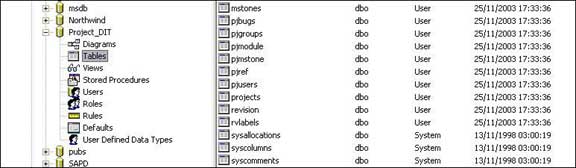
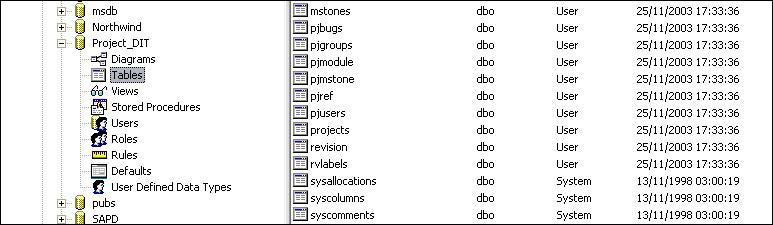
Entre o Enterprise Manager do SQL Server e crie um novo banco de dados com o
nome a sua escolha,
aqui criamos um Banco de Dados com o nome Project_DIT.
clique na imagem para ampliar
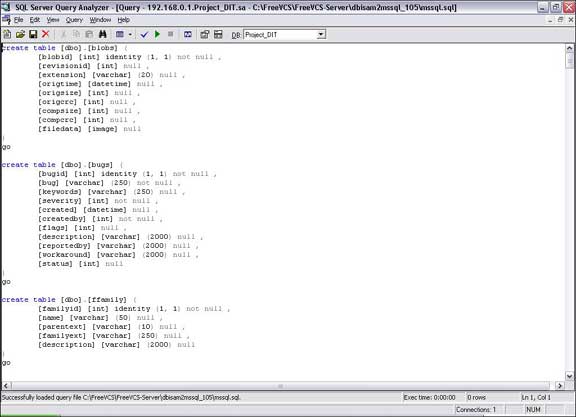
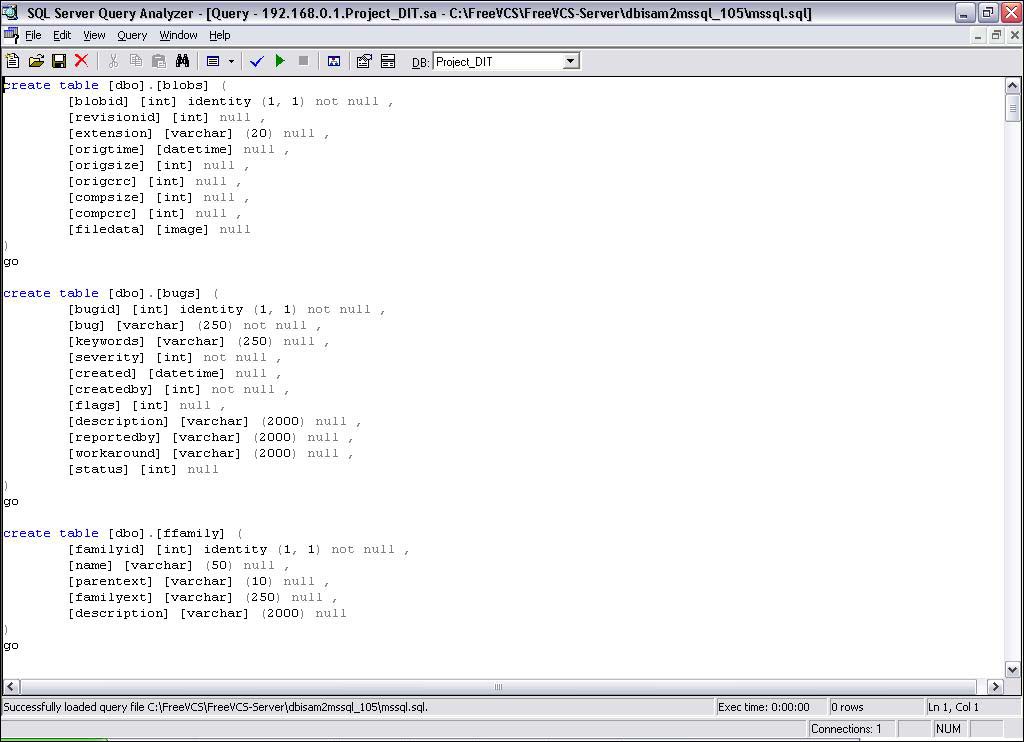
Com o Banco de Dados criado iremos rodar os scripts de criação
das tabelas e inserção dos valores default, entre no Query Analyser
e execute o primeiro script.
Criação das Tabelas
clique na imagem para ampliar
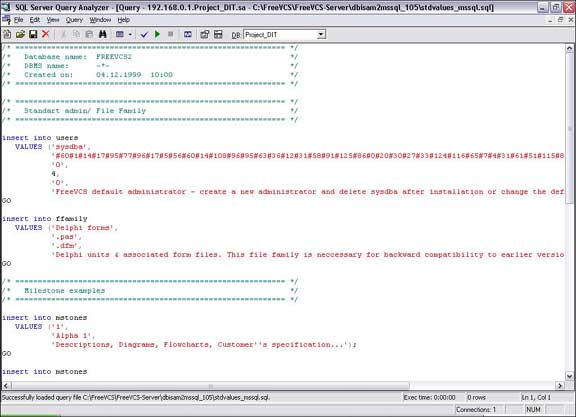
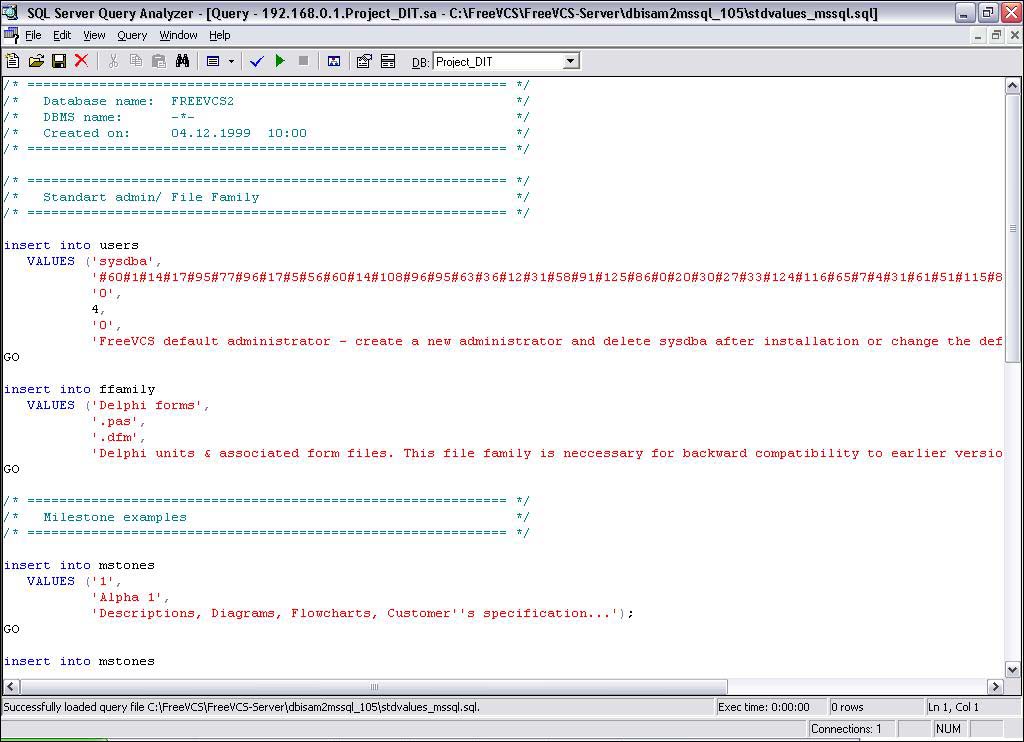
Agora com a criação das tabelas prontas iremos
rodar o script com os valores default para cada tabela (esses script devem ser
baixados
do site http://www.freevcs.org).
clique na imagem para ampliar
A primeira inserção é na tabela users
que é inserido o primeiro usuário do sistema que é sysdba
e o password admin que deve ser usado
no primeiro logon do FreeVCS Client.
Instalando
e Configurado o Servidor
Com o Bando de Dados criado e configurado iremos agora instalar o servidor,
siga os seguinte passos:
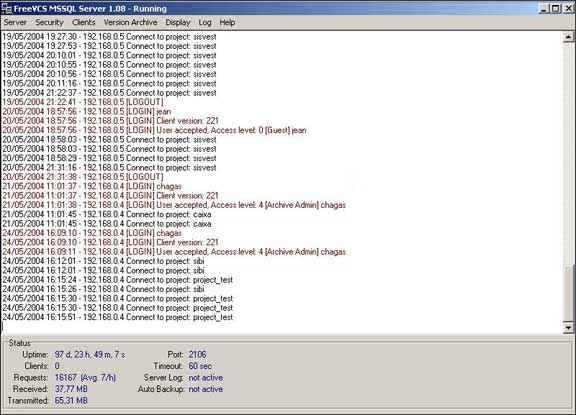
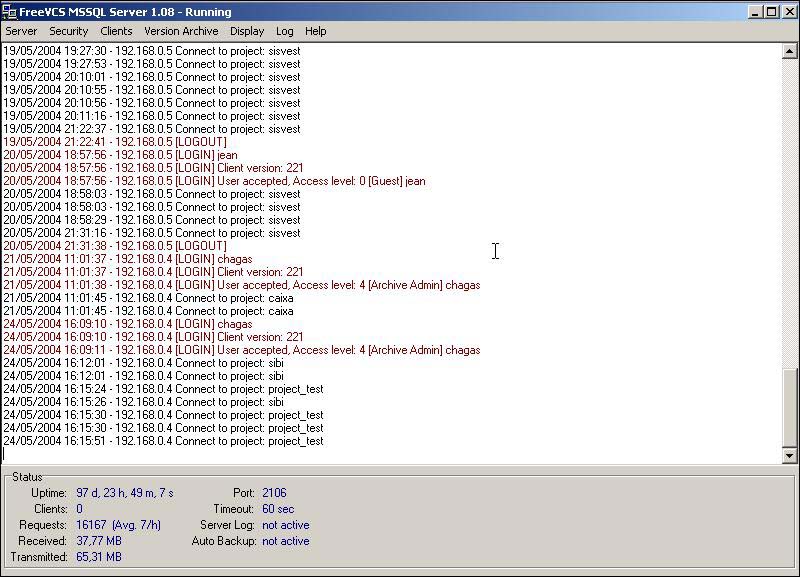
Primeiro instale o FreeVCS Server (FVCSAppSrv.exe) na máquina
servidora que pode ser a mesma do Banco de Dados ou outra.
clique na imagem para ampliar
Com o FreeVCS Server rodando iremos configurá-lo para que ele possa acessar
o Banco de Dados criado anteriormente.
Vá até o menu Version Active e clique em Logon to database,
vai aparecer essa janela:
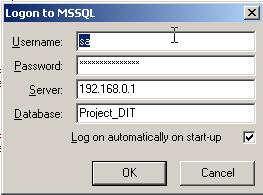
Aqui iremos informar o Username e Password do Banco de Dados,
Server o IP ou o nome da máquina a onde está
hospedado o Banco de Dados e em DataBase o nome do Banco de
Dados criado.
Feito isso basta clicar em OK para que o FreeVCS Server conecte
no Banco de Dados, depois disso clique em Server >> Hide Window, para
que o FreeVCS fique na TaksBar do Windows.
Agora podemos começar a trabalhar com o FreeVCS Client.
Obs.: A instalação do FreeVCS Server só
deve ser realizada em máquina com o Windows 2K,Xp ou NT.
Instalando
e Configurado o Cliente
Para instalar o FVCS Client basta clicar no
arquivo e excutar a operação normalmente como fazemos com a instalação
de outros software.
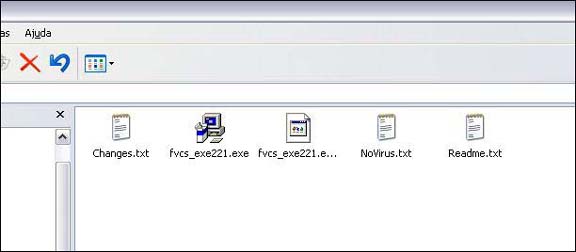
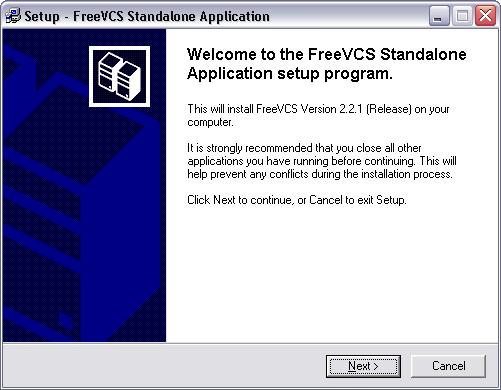
Com a instalação terminada é hora de começar
a configurar o FVCS Client.
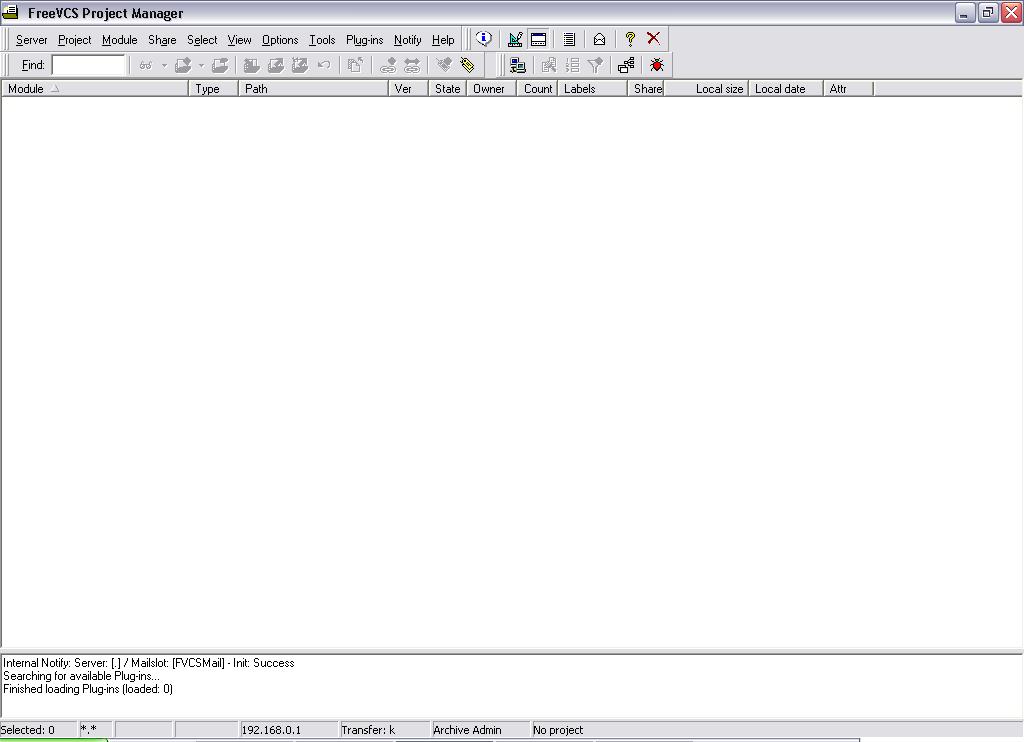
Ao entrar no FVCS Client devemos configurar o acesso ao FVCS Server, observe
a figura abaixo:
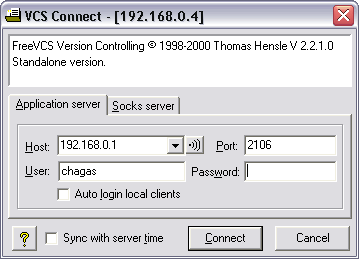
Podemos conectar com o FVCS Server via Application server ou
Socks server, aqui irei mostar a conexão via Application
Server.
Host: Nome ou IP da máquina onde o FVCS Server está
instalado;
Port: Porta de comunicação;
User: Nome do usuário que irá conectar no sistema
(Aqui iremos usar sysdba);
Password: Senha do usuário (Aqui iremos usar Admin).
A opção Sync with server time é usada
quando você quer que o seu computador fique com o mesmo time do servidor.
Com os dados digitados clique em Connect para conectar o Client ao Server.
clique na imagem para ampliar
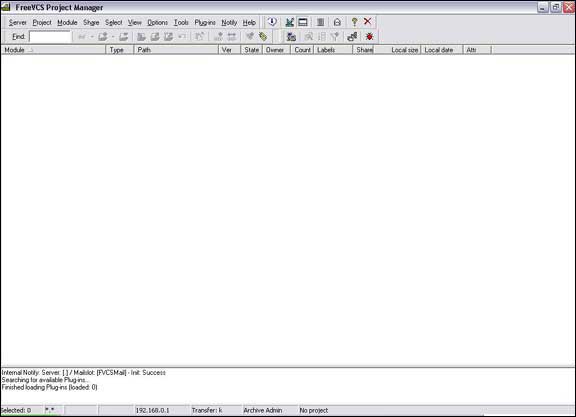
Após conectar o Client ao Server iremos agora criar o primeiro Project
no FreeVCS.
Para criar um Project siga os passos abaixo:
- Clique no menu Project >> New;
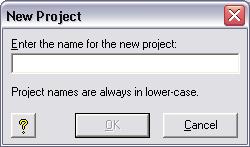
- Digite o nome do novo projeto a ser criado;
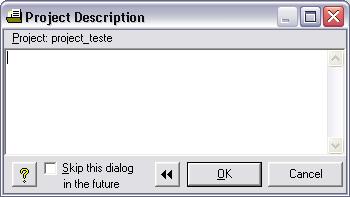
- Digite uma breve Descrição sobre o projeto a ser criado;
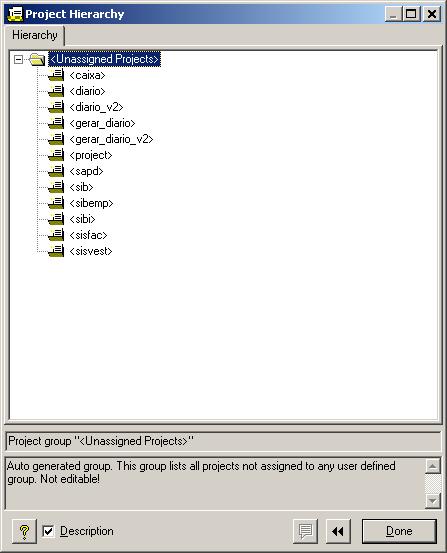
- Nessa tela você deve definir a Hierarchy do projeto
a ser criado. Pode ser que o próprio projeto seja o Projeto Pai
ou outro;
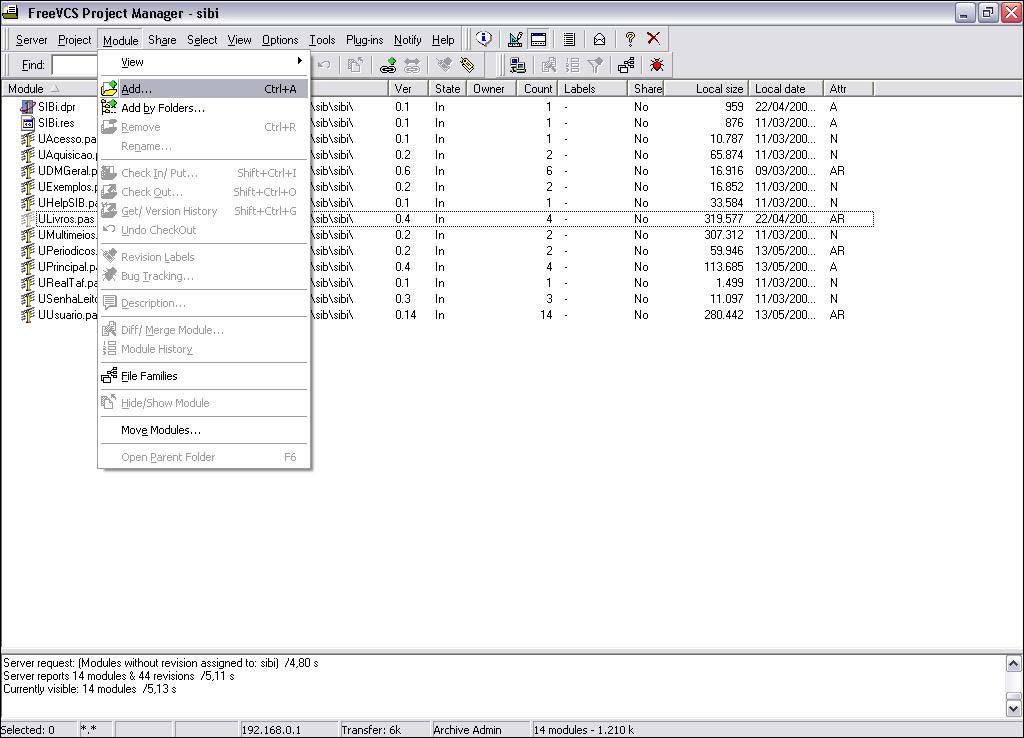
Com o projeto criado, agora iremos adicionar os módulos (Arquivos
fontes do projeto) ao projeto. Clique no menu Module
e depois em Add.
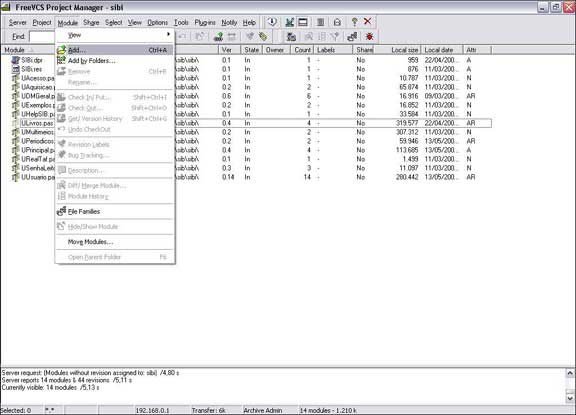
Clique na imagem para ampliar
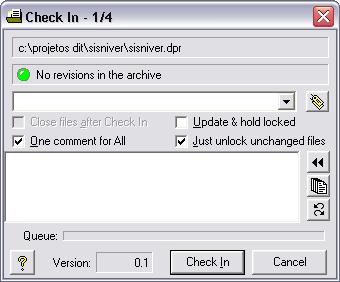
Após adicionar os arquivos fontes ao projeto clique em Check
In na janela que irá aparecer, com isso os módulos serão
bloqueados
na máquina do cliente e liberados no servidor.
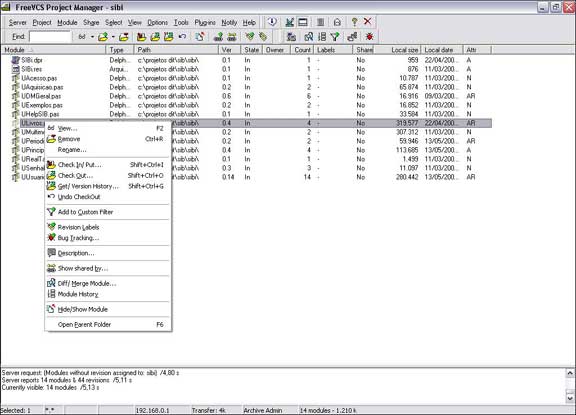
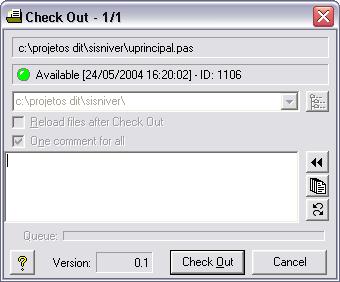
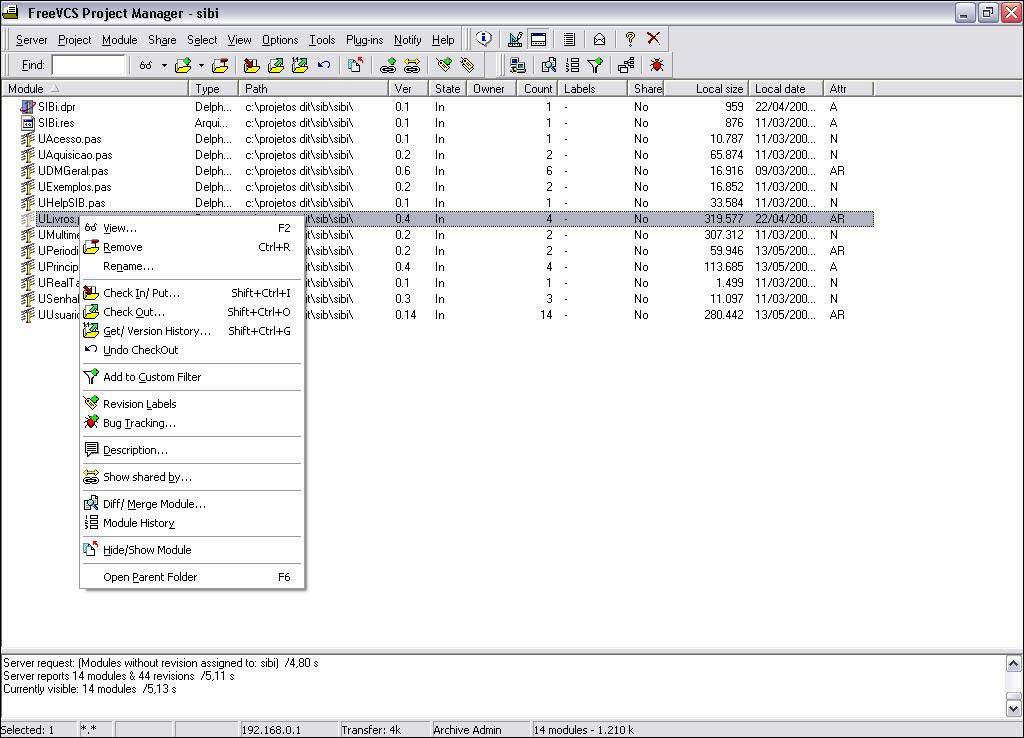
Toda vez que o developers for utilizar algum módulo, devemos clicar com
o botão direito do mouse sobre o mesmo e clicar em
Check Out, com isso o módulo será liberado no
Cliente e bloqueado no Servidor, assim ningúem mais além do developer
pode
trabalhar no mesmo módulo.
Clique na imagem para ampliar
Depois do término do trabalho com o módulo o developer
deve clicar novamente em cima do módulo e clicar com o botão direito
do mouse e escolher a opção Check In, para que
o módulo possa ser acessado por outro developer.
VCS Synchronize / Restore
Esse é um dos tópicos mais importantes do FreeVCS,
pois é através desse que iremos sempre manter as versões
do código fonte do nosso projeto atualizado em todas as máquinas
dos developers.
Para acessar o VCS Synchronize / Restore você
deve abrir o projeto que deseja trabalhar e clicar em Project >
Synchronize / Restone, irá aparecer
a seguinte janela:
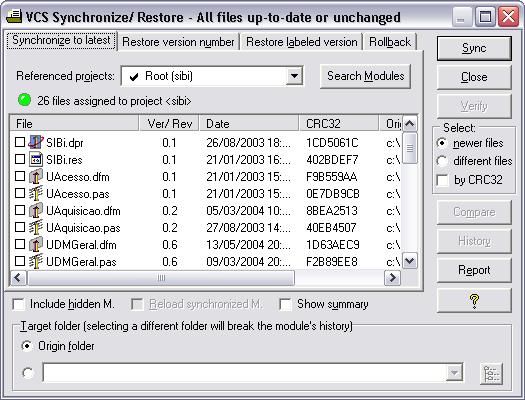
Para iniciar o processo de sicronização basta
clicar no botão Sync e aguardar o processo ser finalizado.
Outrossim vale lembrar que a bola que nessa janela aparece verde, deve aparecer
no momento da sincronização vermelha indicando que existem módulos
a serem atualizados na máquina do developer.
Administração de Usuários
O FreeVCS possui um sistema de segurança muito interessante,
onde você que é o Administrador de Arquivos cria os usuário
e define as principais permissões e atribuições para os
mesmos.
Para adicionar um usuário (Developer) siga os seguintes passos:
- Clique no menu Server >> Administration >> User List;
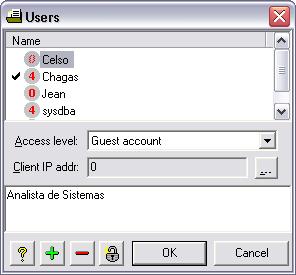
- Para adicionar um User basta clicar
no botão +
e digite os seguintes dados;
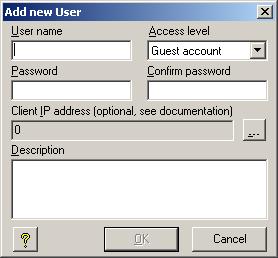
User name: Nome do usuário
que irá acessar o FVCS;
Access level: Nível de acesso do usuário que
pode ser:
- Guest account: Perfil definido por você
(iremos vê isso mais adiante);
- Read Only Access: Perfil somente leitura;
- Read Qrite Access: Perfil onde o usuário
pode lê e escrever no projeto;
- Project Administrator: Perfil onde o usuário
é o Administrador do Projeto;
- Archive Administrator: Perfil onde o usuário
é o Administrador dos Arquivos do Projeto (Perfil máximo para
os usuários);
Password: Senha do usuário;
Client IP Address: Se o usuário só irá
acessar o FVCS por esse endereço IP;
Description: Uma breve descrição sobe o usuário.
Montando o Perfil do User Guest Account
Para montar o perfil de acesso aos projetos pela conta Guest
devemos acessar o menu Server >> Administration >> Project
Based Rights.
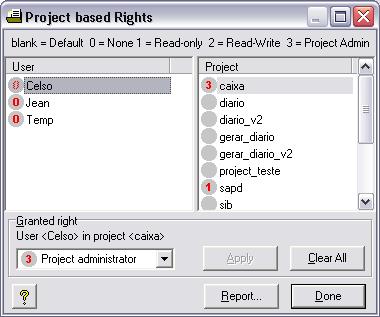
Na lista da esqueda deve aparecer os Usuários do FVCS
e na da direita os Projetos.
Para montar o perfil de acesso primeiro devemos escolher o usuário e
depois em cada projeto definir a forma de acesso ao mesmo através da
caixa de listagem Granted right.
Os projetos em que não apareçam na bola cinza números é
por que não pode ter acesso ou o mesmo ainda não foi definido.
Janela de Opções do FreeVCS Client
O FreeVCS Client possui uma janela de opções onde você pode
definir algumas propriedades importande para o perfeito funcionamento do mesmo.
Para acessar essa janela clique no menu Options >> Properties.
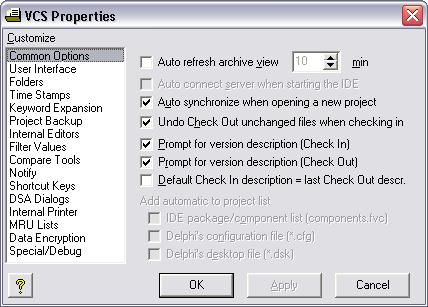
Com a janela aberta você deve custumizar cada opção de configuração
do FreeVCS.
Abraço a todos,
Tiago Chagas S Cruz
Analista de Sistemas
chaganet@infonet.com.br
"Quanto mais sei, mais sei que nada sei" (ARISTÓTELES).
Observação: Por: Tiago Chagas S Cruz
|


 Home


 Enviar para um amigo
 Versão para impressão

 Comentários